

さくらインターネットのコントロールパネルログインパスワードを変更した場合、
@dream側でもパスワードの設定変更が必要になる場合があります。
以下の機能をご利用中の場合は、該当する設定箇所のパスワードを
新しいパスワードに変更してください。
※ご利用されていない機能については、設定変更の必要はありません。
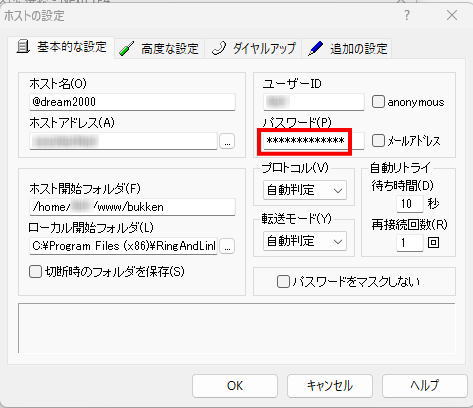
1. NextFTP
各ホストの設定画面 > パスワード
上記のパスワードを、新しいパスワードに変更してください。
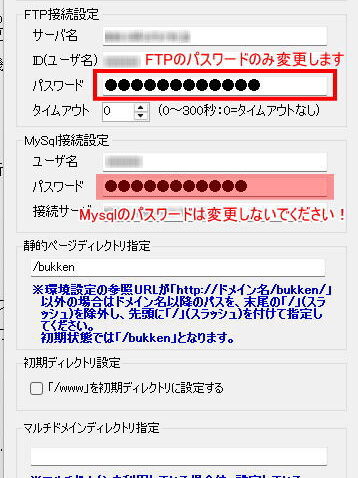
2. 動的アップロード
@dreamメインメニュー > 動的HP > サーバ設定 > FTP接続設定
上記のFTP接続設定のパスワードを、新しいパスワードに変更してください。
※MySQL接続設定のパスワードは変更しないでください。
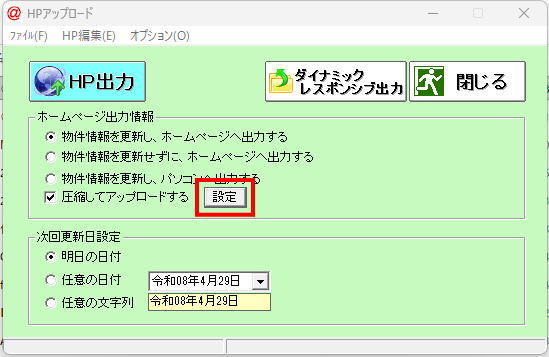
3. 圧縮アップロード
@dreamメインメニュー > HPアップロード >
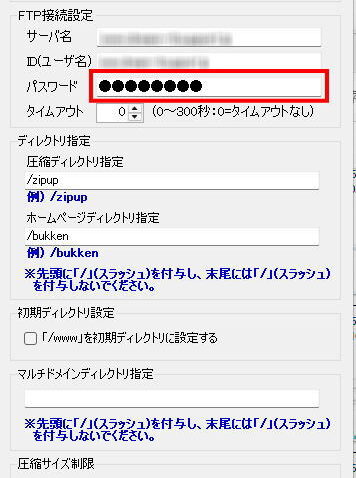
「圧縮してアップロードする」の右側にある「設定」 > FTP接続設定
上記のFTP接続設定のパスワードを、新しいパスワードに変更してください。
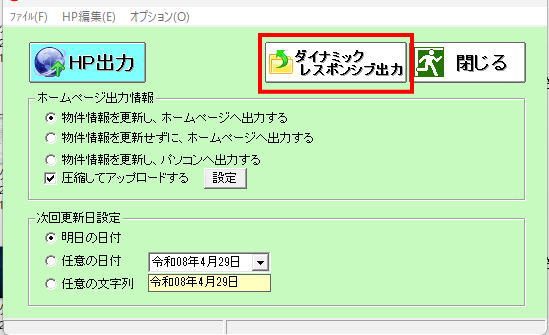
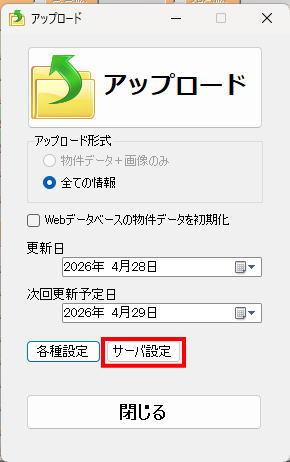
4. ダイナミックレスポンシブ
@dreamメインメニュー > HPアップロード > ダイナミックレスポンシブ出力 >
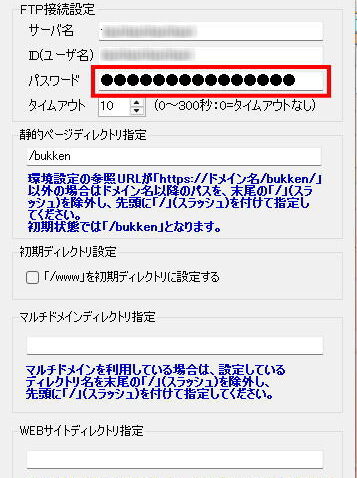
サーバ設定 > FTP接続設定
上記のFTP接続設定のパスワードを、新しいパスワードに変更してください。
操作方法などご不明な点がございましたら、弊社サポートまでご連絡ください。