物件レポートオプション想定価格調整方法について

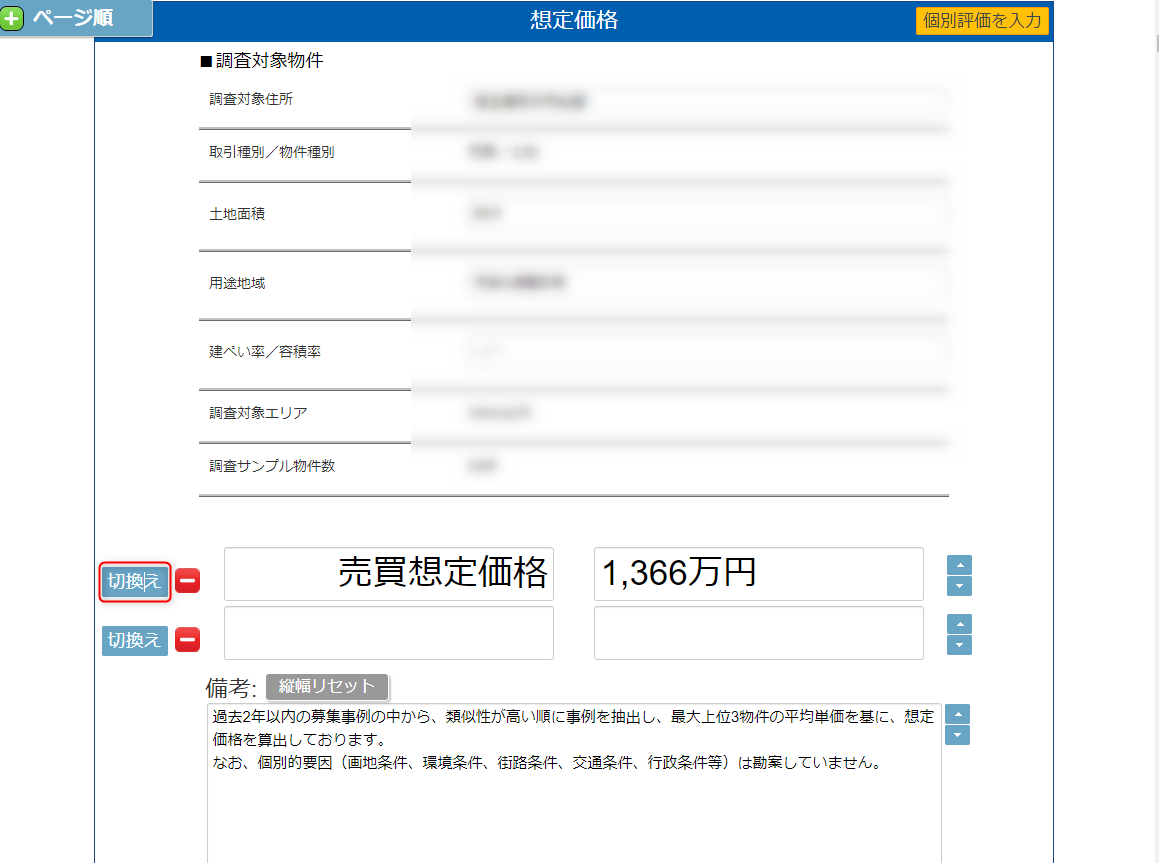
物件レポート作成後、想定価格ページにて「想定価格」「売買想定下限価格」「売買想定上限価格」を調整し表示することができます。「売買想定価格」の左に表示されている「切換え」ボタンをクリックすることで表示が切り換わります。3パターンの表示方法があるので必要に応じてご使用ください。

1.「売買想定価格」のみ表示

売買想定価格は直接入力変更できます。
 

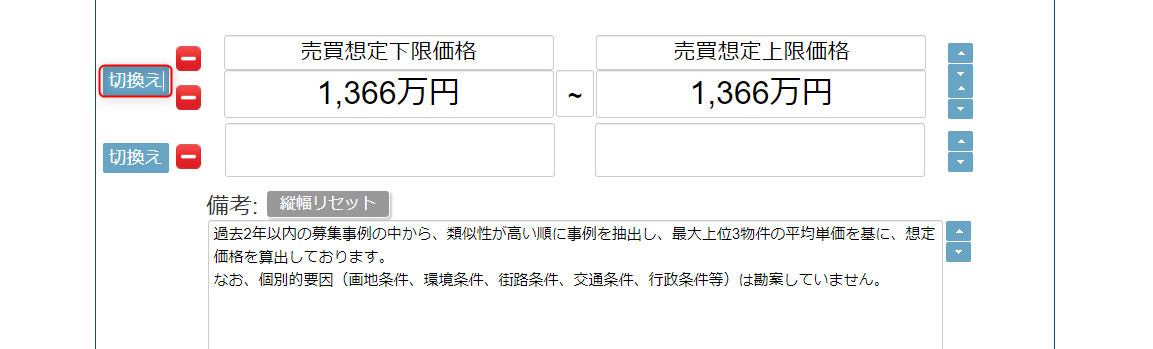
2.「売買想定下限価格」と「売買想定上限価格」を表示

「切換え」を1回クリックする 売買想定下限価格と売買想定上限価格は直接入力変更できます。
 

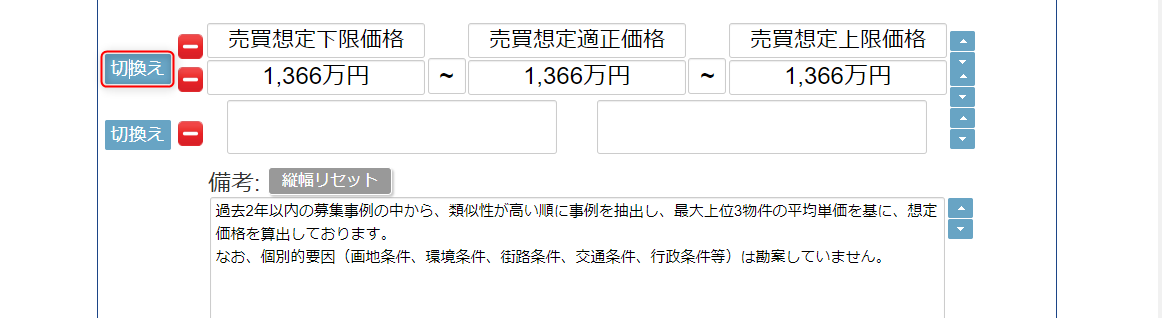
3.「売買想定下限価格」「売買想定適正価格」「売買想定上限価格」を表示

「切換え」を2回クリックする
売買想定下限価格、売買想定適正価格、売買想定上限価格は直接入力変更できます。
 

物件レポートオプションオンライン共有化

物件レポートを作成後、お客様に紙媒体の印刷物またはPDFデーターを提供する他に、ウェブ上で閲覧可能なURLを提供することができます。提供URLにアクセスするとメール通知を受け取る設定ができるので、追客ツールとして活用できます。

【物件レポート共有用URLの発行手順】

 
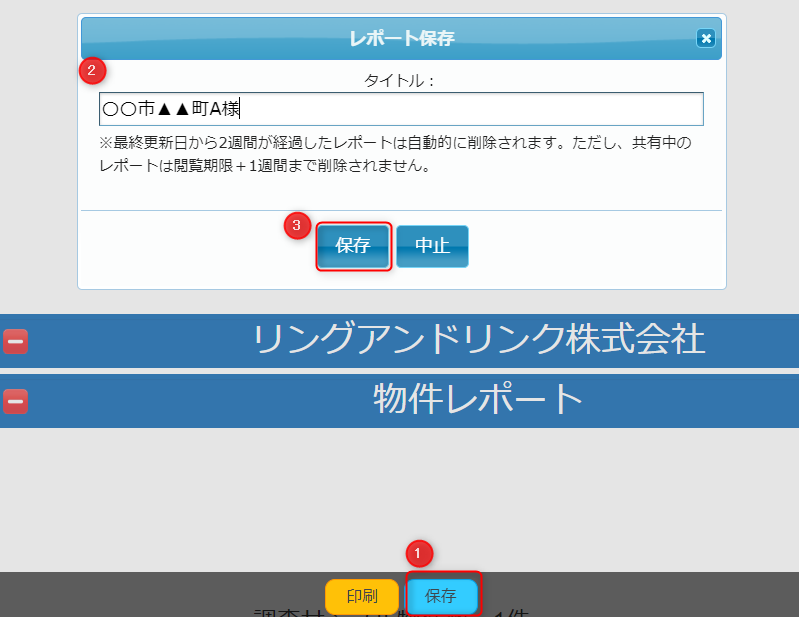
1.レポートを作成後、保存ボタンをクリック

2.タイトルは物件名や対象のお客様名等、管理しやすい名称を入力

3.保存をクリック


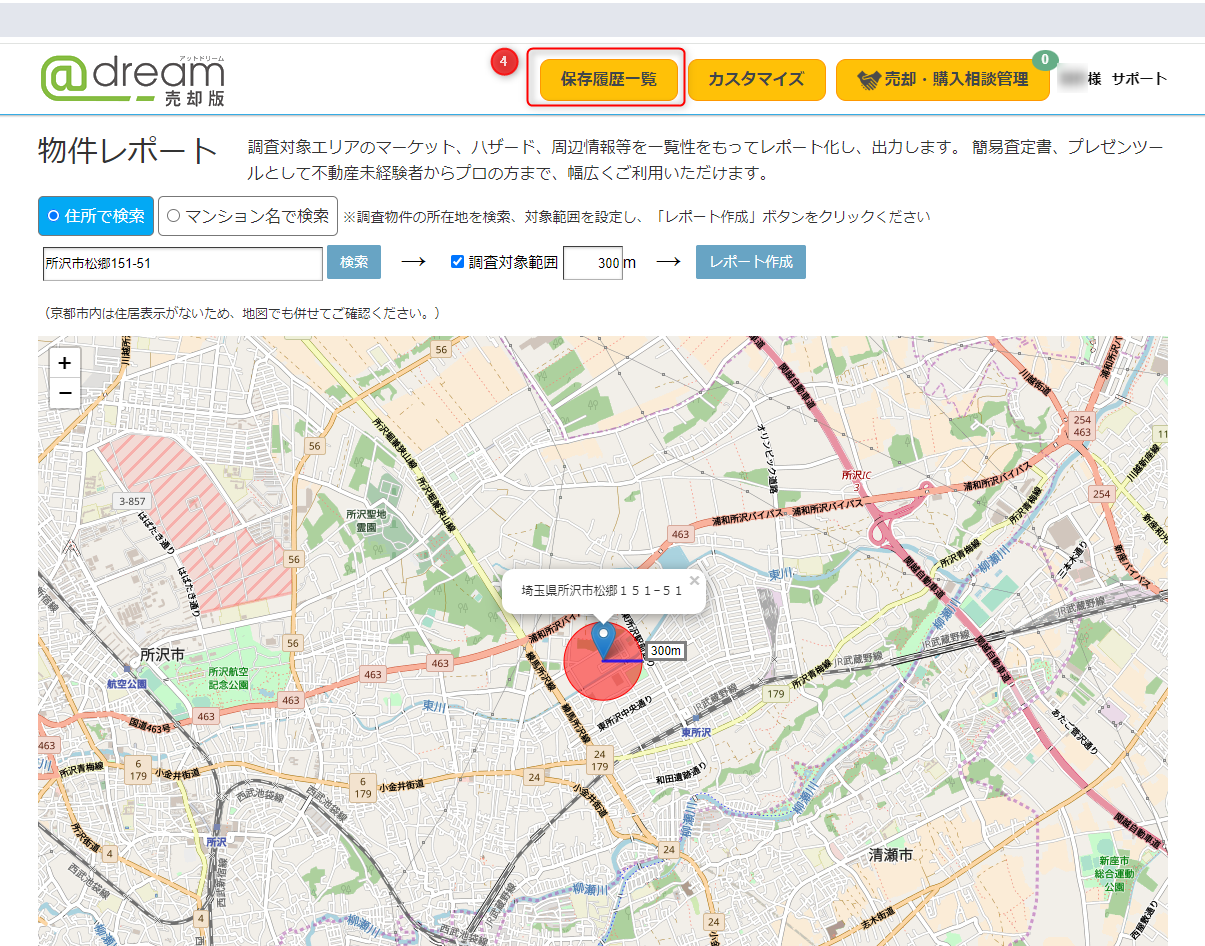
4.物件レポート作成前の画面に戻り保存履歴一覧ボタンをクリック


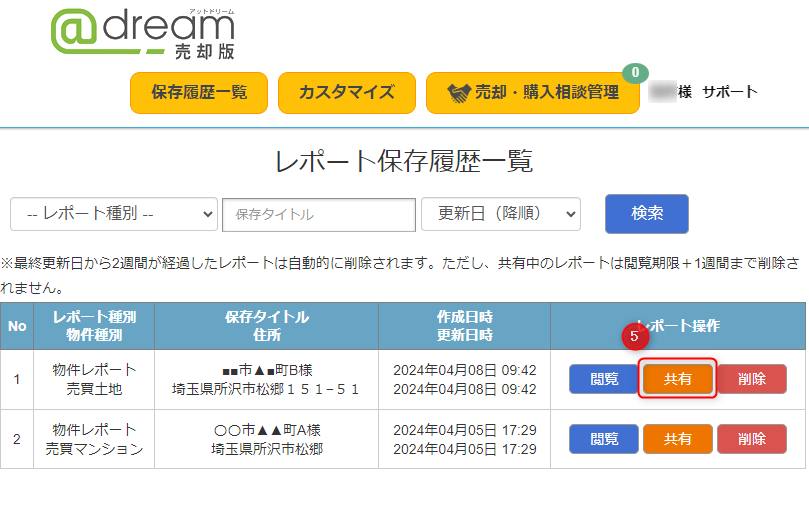
5.レポート保存履歴一覧の共有ボタンをクリック


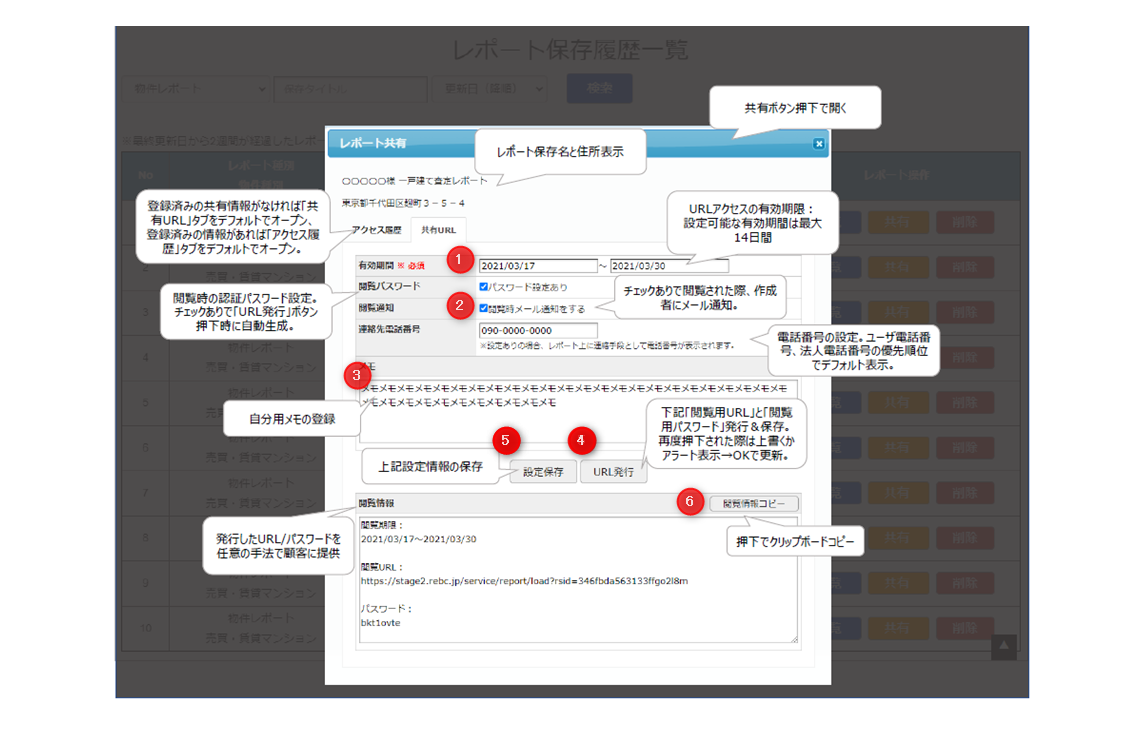
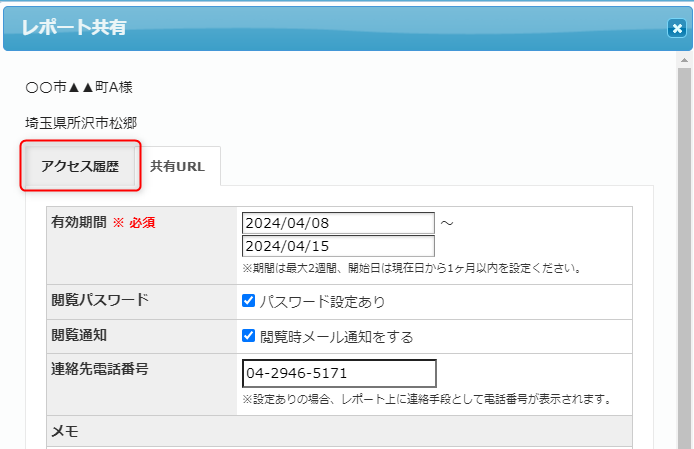
6.レポート共有画面(共有URLタブ)

①必要な箇所を入力します。(有効期限は必須です)

②「閲覧通知」閲覧時メール通知をするにチェックをいれると、閲覧時作成者にメールでお知らせしてくれます。

③メモにはどのお客様にお送りしたかなどを記載しておくと良いでしょう。

④ 入力が完了しましたら、「URL発行」ボタンをクリック(閲覧情報に反映します)

⑤URL発行後、内容を変更した場合は「設定保存」ボタンをクリックしてください。

⑥発行した閲覧URL等(パスワード)をコピーしてメールに貼り付けて、お客様に案内しましょう。

【共有化URLへのアクセス(お客様側:売主の操作)】

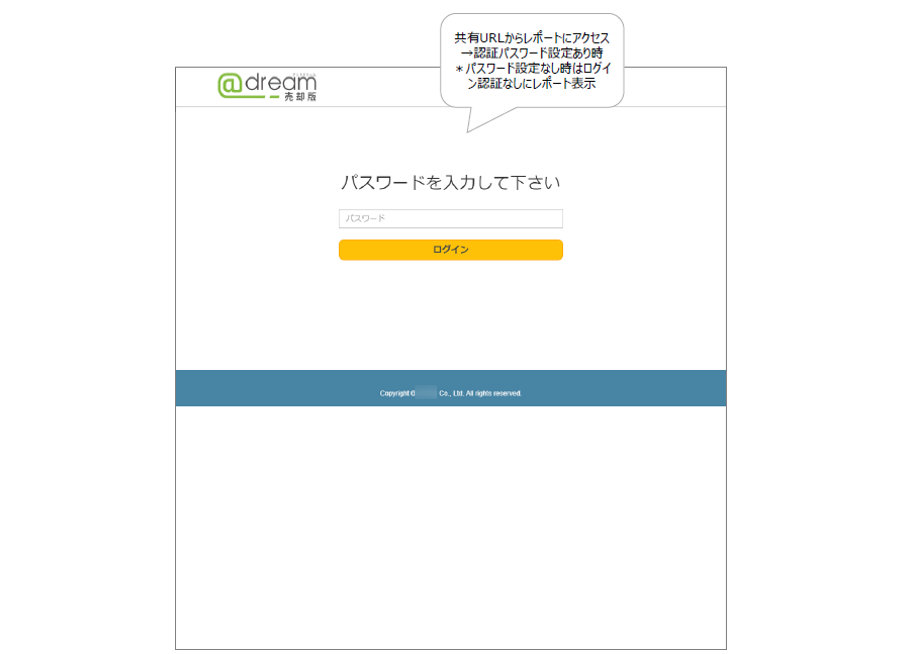
案内された共有URLよりお客様はレポートにアクセスします


お客様(売主)はレポートの閲覧やメッセージの送信、電話をすることができます

【お客様(売主)の閲覧通知メールが届いたら】

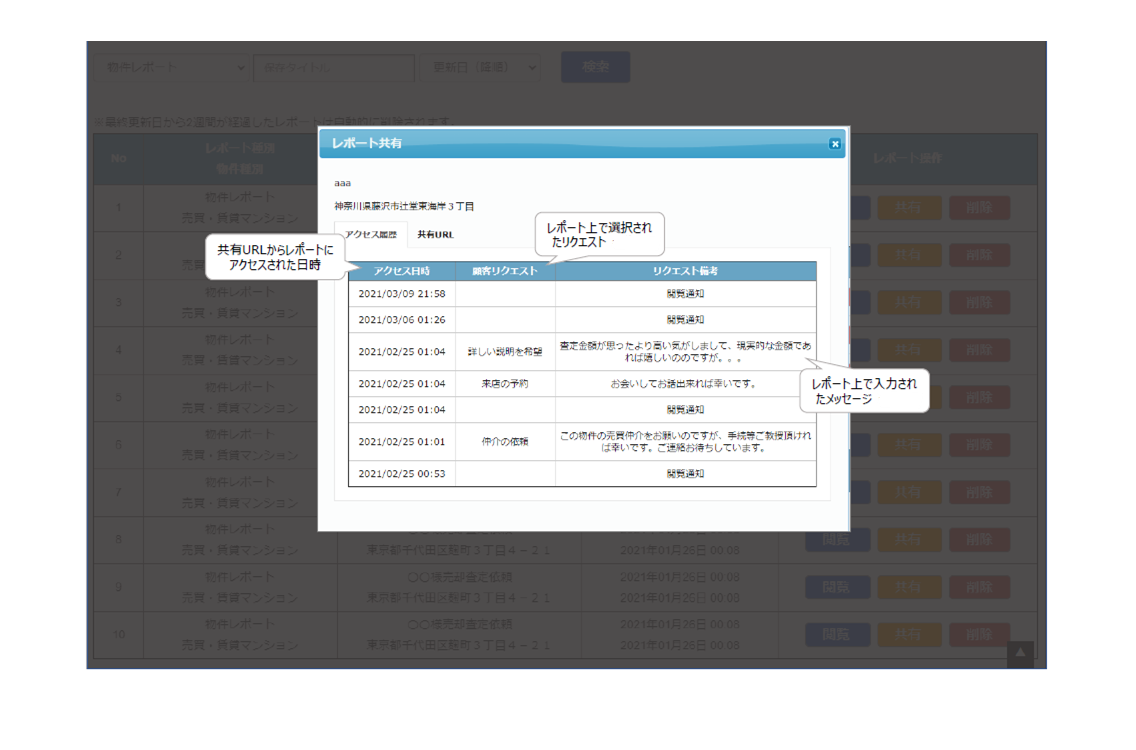
レポートが閲覧されると「1.アクセス通知(閲覧時メール通知をする にチェックした場合)」、メッセージが届いた場合は、「2.メッセージ受信通知」がメールで届きます。 メールが届いたら必ず「レポート保存履歴一覧」>「共有」ボタン>「アクセス履歴」より内容をご確認ください。


レポート共有画面からアクセス履歴を確認します

「レポート保存履歴一覧」>「共有」ボタン>「アクセス履歴」をクリック


閲覧の履歴等がある場合は「アクセス履歴」のタブ内に表示されます