簡易査定サービス・不動産相場MAPの利用履歴を確認することができます

簡易査定サービス・不動産相場MAPの利用履歴を確認することができます。定期的に利用統計にアクセスし利用状況を確認しましょう。同じ物件が条件を変えて何度も査定されたり、繰り返し査定されているのはよい傾向です。ポスティングチラシやDM・手紙などを使ったアプローチに活用しましょう。

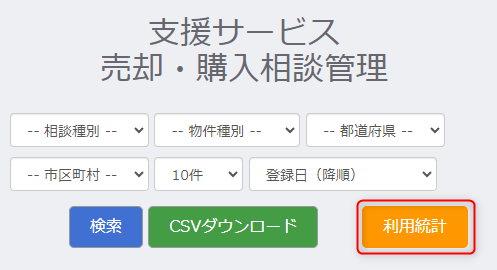
1.物件レポート作成画面の右上部「売却・購入相談管理」をクリック



2.「利用統計」をクリック
   

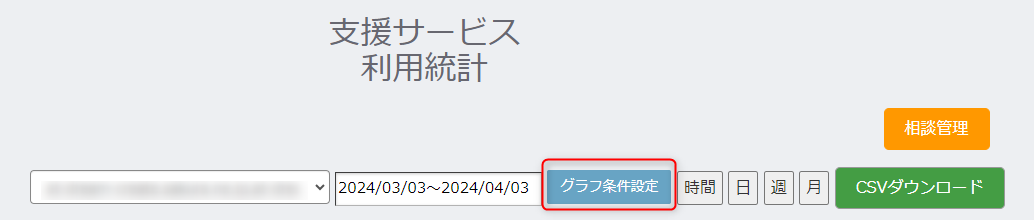
3.支援サービス利用統計画面にてグラフが確認できます。(初期値は一ヶ月間の表示です) 「グラフ条件指定」で、出したい情報を絞りこみます。


4.条件を入れて「適用」をクリック
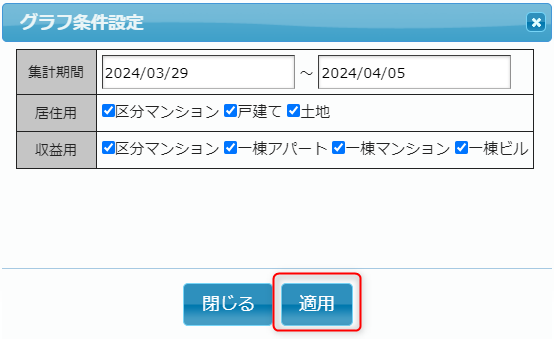


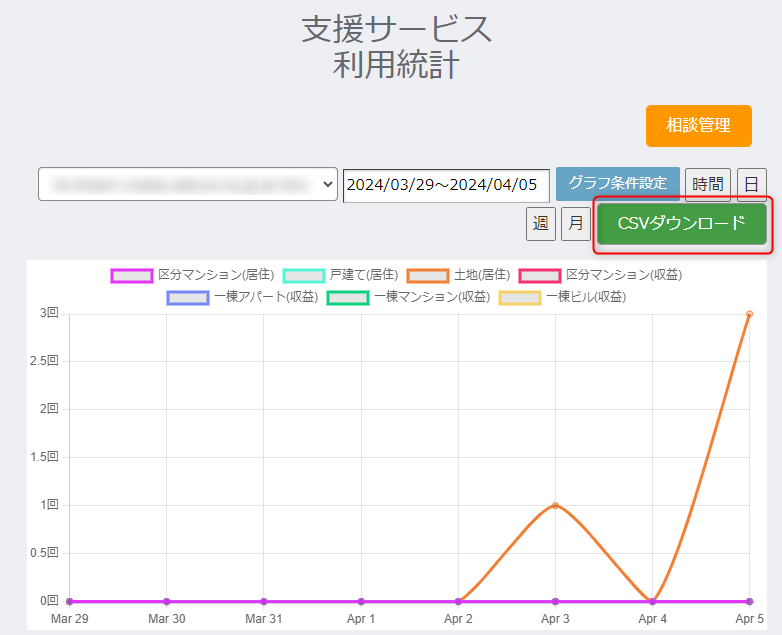
3/29~4/5の一週間で指定しました。  


5.指定した期間の利用履歴が表示されます
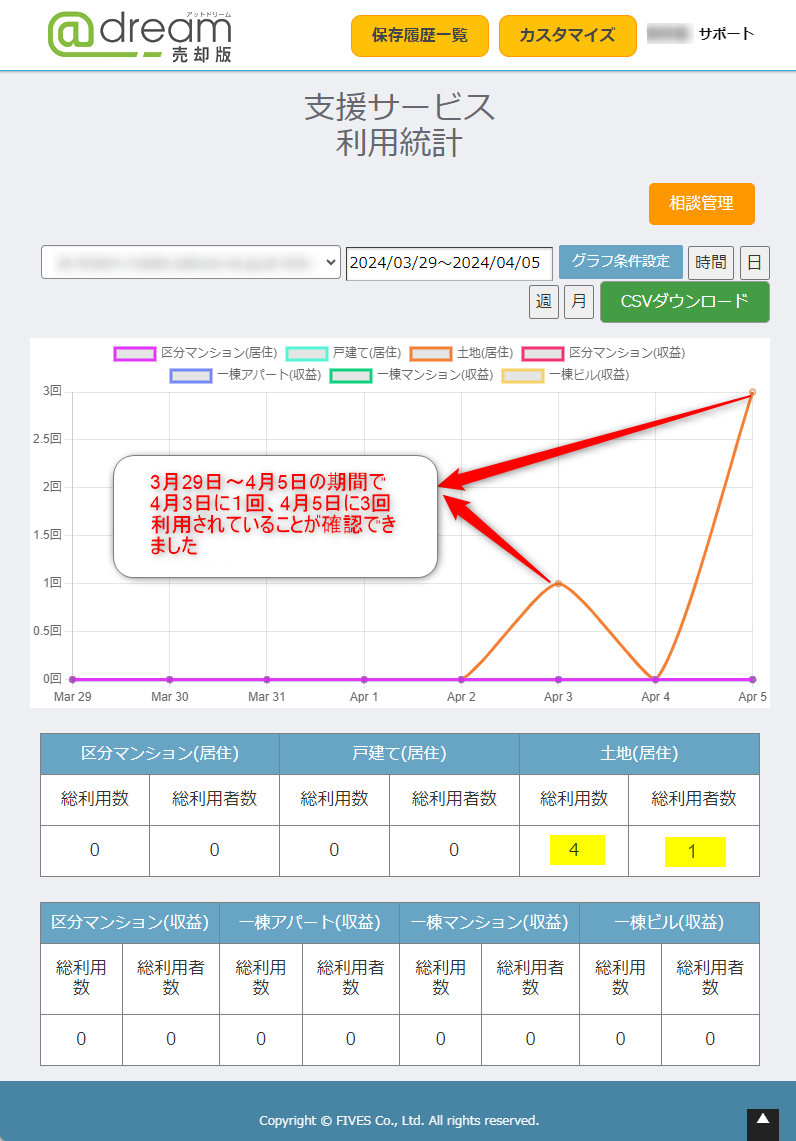
 

期間内での簡易査定の総利用数と総利用者数を種別ごとに確認することができます。  

6.利用履歴がある場合は「CSVダウンロード」をクリックして住所や面積などの 詳細データを確認することができます

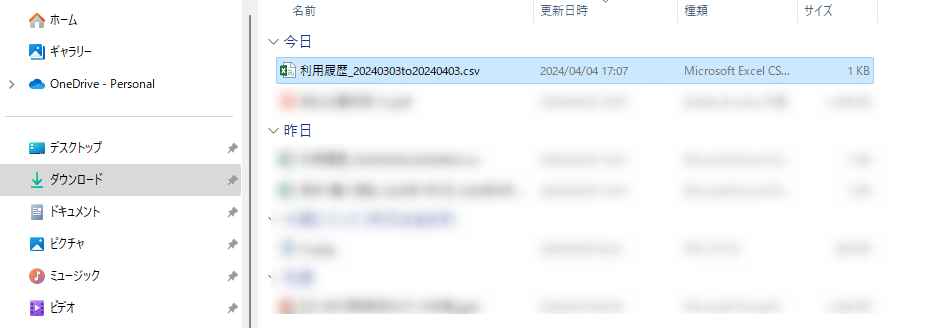
7.「ダウンロード」フォルダ内にダウンロードされたデータを確認してください


ダウンロードしたCSVを開くと、番地名等が日付に変わってしまう場合、以下の手順をお試しください。

>>ダウンロードしたCSVの「番地名等」が日付に変わってしまう場合の対処法


ダウンロードしたCSVの「番地名等」が日付に変わってしまう場合の対処法(例:office2016の場合)

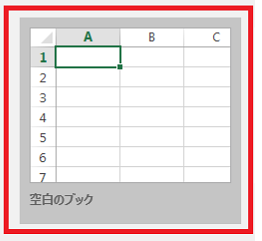
WindowsメニューよりExcelを起動し、空白のブックを開きます。


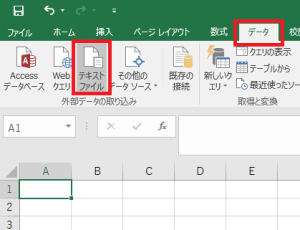
「データ」タブから「テキストファイル」をクリックします。


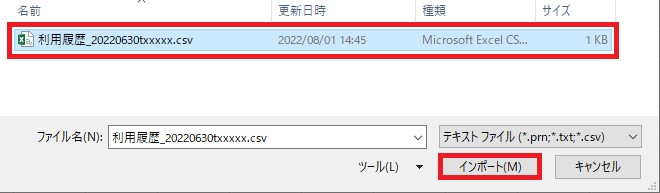
ダウンロードしたCSVファイルを選択して「インポート」をクリックします。


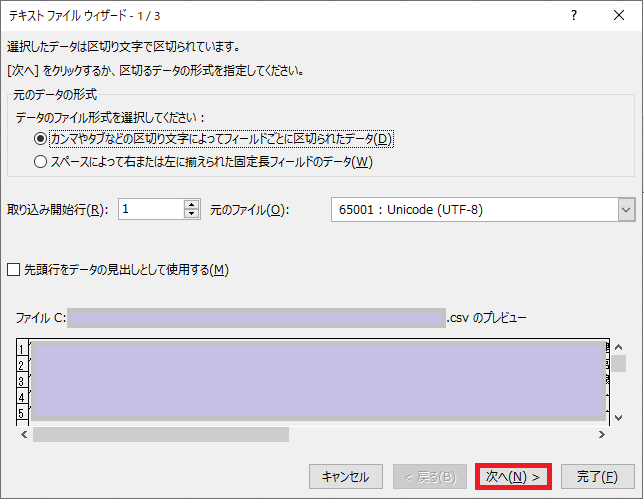
テキスト ファイル ウィザード 1/3 元データの形式 「カンマやタブなどの区切り文字によってフィールドごとに区切られたデータ」を選択されていることを確認して「次へ」


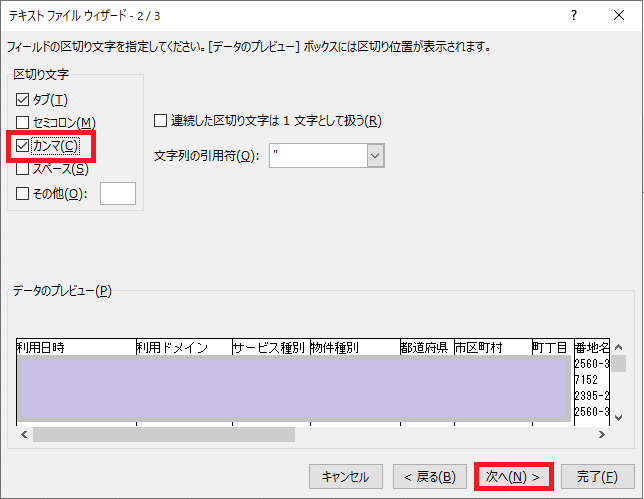
区切り文字 「カンマ」にチェックを追加し、右下の「次へ」


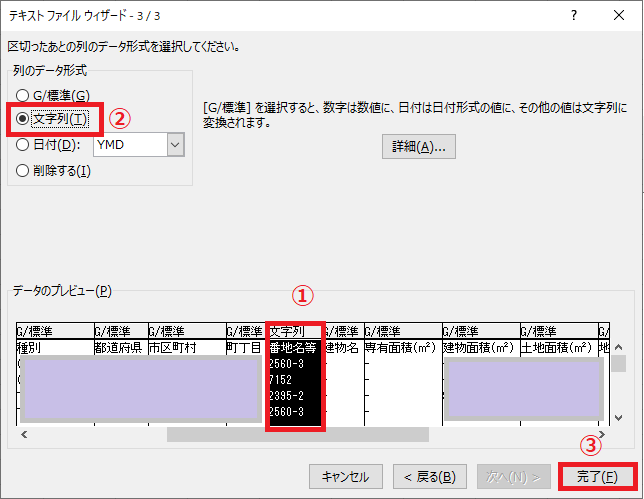
データのプレビュー から該当の列をクリックして選択(今回は番地名等)し、 列のデータ形式 「G/標準」から「文字列」に変更し、右下の「完了」


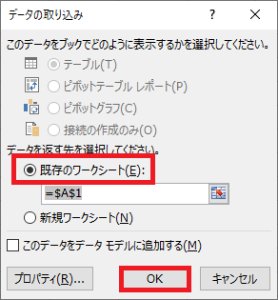
データの取り込み ウインドウが出てきます。 既存のワークシート =$A$1 と入力されていることを確認し「OK」をクリックします。

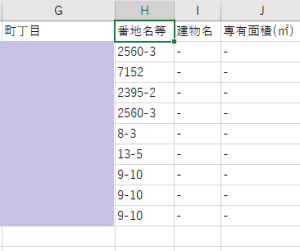
番地名等が正しい形で張り付きます。


今後閲覧する場合は、エクセルブック形式で「名前を付けて保存」で保存をしておきましょう。